
4. Erweiterte Formulareigenschaften
Nach erfolgter Installation stehen Ihnen in den Eigenschaften des Formulargenerators weitere Funktionen zur Verfügung:
Unter der Überschrift PDF-Formular ausfüllen können Sie die Erstellung einer PDF-Datei einschalten.
|
|
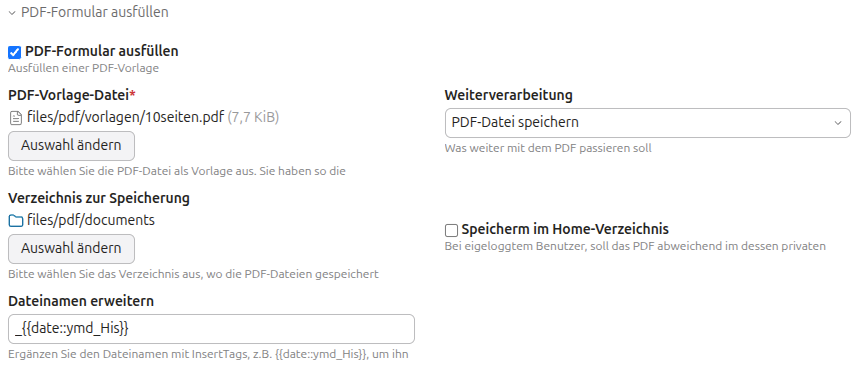
Sie geben eine PDF-Vorlagendatei vor, in der das unausgefüllte Formular enthalten ist. Bitte beachten Sie, dass die PDF-Spezifikation 1.4 (Acrobat 5.x) vorliegen muss, Sie müssen ggf. die Vorlage unter einem älteren PDF-Format abspeichern.
Die PDF-Vorlage wird als Kopie mit den Online-Eingaben ausgefüllt und gespeichert. Die Seitengrößen der Vorlagenseiten werden übernommen.
Sie können unter Weiterverarbeitung angeben, dass die erzeugte Datei als Mailanhang in der Formularmail enthalten sein soll.
Für das Speichern der PDF-Dateien geben Sie ein Verzeichnis zur Speicherung an. Hier werden die erzeugten, ausgefüllten PDFs abgelegt. Mit der Checkbox Speichern im Home-Verzeichnis können Sie erreichen, dass bei eingeloggten Benutzern, die ein eigenes Home-Verzeichnis haben, dort das PDF abgelegt wird. Gibt es kein Home-Verzeichnis oder ist der Versender nicht eingeloggt, dann wird das normale angegebene Verzeichnis zur Speicherung verwendet.
Der Dateiname besteht aus dem Formularnamen und einem Zeitstempel, sie können den Aufbau des Dateinamen im Feld Dateinamen erweitern anpassen. Der Standardeintrag hängt das aktuelle Datum und Uhrzeit an. Die Verwendung von InsertTags ist möglich.
Es ist möglich Mehrfach-Vorlagen in einer Vorlagen-PDF zu verwalten. Dazu stehen alle möglichen Ausgabeseiten hintereinander in der Vorlage-PDF. Durch Angabe der steuernden Felder als Bedingung kann die Ausgabe auf bestimmte Seiten beschränkt werden.
|
|
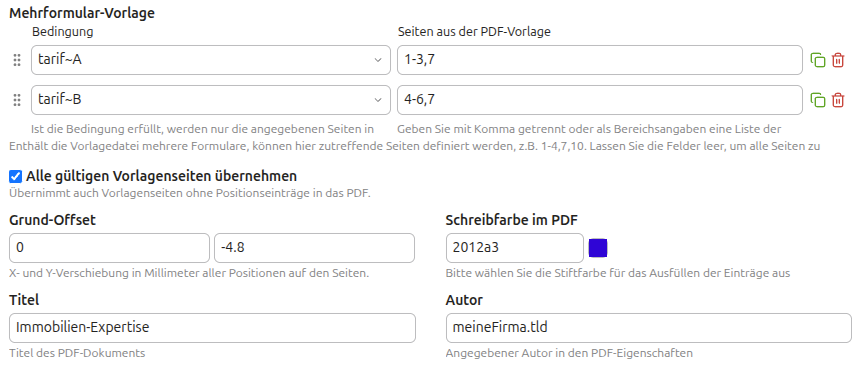
In Beispiel gibt es ein Radiobutton-Element, wo man Tarif A oder B wählen kann. Entsprechend der Auswahl im Formular werden nur die angegebenen Seiten ausgegeben, so sind für Tarif A die Seiten 1, 2, 3 und 7 auszugeben, für Tarif B die Seiten 4, 5, 6 und 7 (Die Seitenzahlen beziehen sich immer auf die Vorlage). Mit weiteren Bedingungen lassen sich ggf. auch Anhänge steuern.
Wenn Sie das Element Mehrfach-Vorlagen komplett leer lassen, wird das komplette Vorlagen-PDF verwendet.
Mit Alle gültigen Vorlagenseiten übernehmen steuern Sie, ob alle Vorlagenseiten in das PDF übernommen werden sollen, oder nur die Seiten, auf denen gültige Positionen eingetragen werden. So hat man die Möglichkeit, auch optionelle Seiten über die Vorlage anzulegen. Sollte trotzdem mal eine einzelne leere Seite (wie z.B. AGB) enthalten sein, geben Sie hierfür eine Position an, die ein Leerzeichen abdruckt. Bei Mehrfach-Vorlagen bezieht sich „Alle Seiten“ nur auf die über die Bedingungen freigegebenen Seiten der Vorlage.
Wenn Sie das Formular vermessen und die Positionen eintragen, kommt es häufig zu Differenzen zum Papierrand. Diese Verschiebung trifft dann auf alle Positionen des PDFs zu. Um nicht jede Position anpassen zu müssen, können Sie einfach den Grundoffset durch einen Eintrag in den Formulareigenschaften ausgleichen.
Für die Darstellung können Sie die Schreibfarbe im PDF und für die Dateieigenschaften den Titel und den Autor eintragen.
Die Schreibfarbe kann in den einzelnen Positionen individuell überschrieben werden, z.B. um eine Überschrift farblich abzusetzen.
Es ist möglich, das erzeugte PDF mit einem Passwort zu schützen. Es gibt dazu 2 Möglichkeiten:
|
|
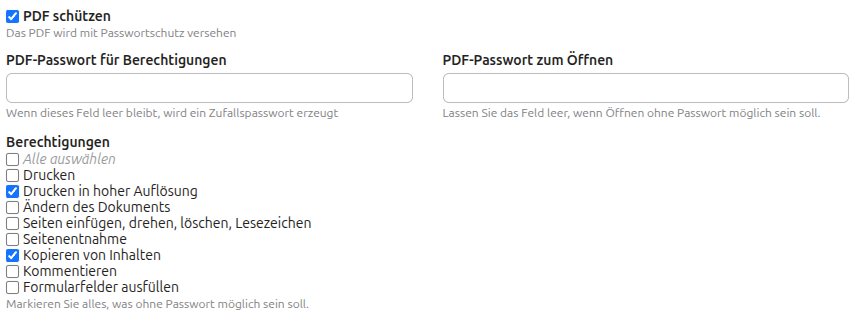
a) Einschränkung der Berechtigungen, geben Sie hier alle freigegeben Berechtigungen an. Wenn das PDF-Passwort für Berechtigungen leer gelassen wird, wird ein Zufallspasswort erzeugt. Das Passwort ist dann unbekannt.
b) Passwortschutz beim Öffnen des Dokuments
Sie können hier ein Passwort eintragen, um das unberechtigte Öffnen des PDFs zu verhindern. Versenden Sie das Passwort zur Sicherheit in einer separaten Mail oder per SMS oder einem geeigneten Messenger.
Anmerkung: Der PDF-Schutz ist nicht absolut sicher. Mit geeigneten Programmen kann das Passwort u.U. umgangen werden!
Eigene Fonts verwenden:
|
|
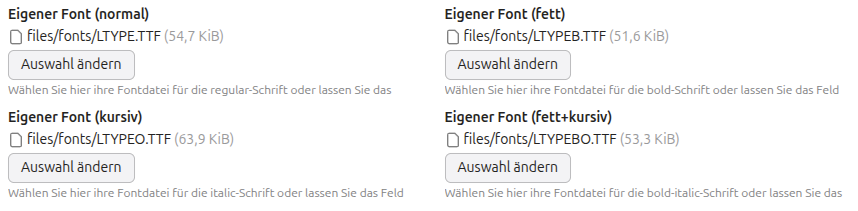
Für die 4 möglichen Schriftschnitte (normal, fett, kursiv, fett+kursiv) in den PDF-Positionen können jeweils TTF- oder OTF-Schriften zugeordnet werden. Wo keine Schrift gewählt ist, bleibt die Standardschrift bestehen.
Es ist auch möglich verschiedene Schriften den Schriftschnitten zuzuordnen. So kann beispielsweise eine Schmuckschrift für besondere Effekte dem Schriftschnitt fett+kursiv zugeordnet werden um Einträge hervorzuheben.
No comments to display
No comments to display