
5. Definition of positions in the PDF
InThere deris Übersichtan deradditional angelegten Formulare gibt es einen zusätzlichen Iconicon (eina PDF-Symbol). In der nachfolgenden Tabelle werden die Positionen der Einträge im Vorlagen-PDF festgelegt.symbol) Esin könnenthe beliebigoverview vieleof Positionenthe angelegtcreated werden.forms. The positions of the entries in the template PDF are defined in the following table. Any number of items can be created.
 |
EsIt gibtis diepossible Möglichkeitto direktgenerate ima Backend ein ausgefülltescompleted Test-Test PDF zu erzeugen. Damit können Sie schnell überprüfen, ob alle Positionen die richtigen Stellen im Formular ausfüllen. Alle veröffentlichten Positionen werden ausgegeben, bei Formularfeldern steht dort der Feldname.Da keine Eingangsdaten verfügbar sind, werden die Bedingungen nicht abgeprüft, es werden alle Felder und alle Seitendirectly in dasthe Test-PDFbackend. übernommen.This allows you to quickly check whether all items are filled in correctly in the form. All published items are output, and the field name is displayed for form fields.
As no input data is available, the conditions are not checked, all fields and all pages are transferred to the test PDF.
 |
EsThere gibtare verschiedenedifferent Typentypes derof Positionen:positions:
TextpositionText position -AusgabeOutputvonofFormularinhalten,formTextencontent,undtextsInsertTagsand insert tagsBildpositionPicture position -AusgabeOutputvonofBilddatenimage data- Barcode -
AusgabeOutputeinesofBarcodesaausbarcodeFormularinhalten,fromText,form content, text, InsertTags
AnlegenCreating derthe einzelnenindividual Positionen:items:
a) TextpositionenText positions
 |
ImThe ersteninformation Abschnittto werdenbe dieentered einzutragendenis Informationenset eingestellt.in Esthe gibtfirst folgendesection. Möglichkeiten:The following options are available:
einenaFeldnamenfieldausnamedemfromFormularthe formeinafesterfixedTexttext inAnführungszeichenquotation marks- InsertTags
müssenmustauchalso be set inAnführungszeichenquotationgesetzt werdenmarks
ImIn Beispielthe sindexample, dasthese dieare Formularfelderthe nachnameform undfields vornamelastname undand einfirstname festerand Texta mitfixed Komma.text Diesewith einzelnena Definitionszeilencomma. werdenThese mitindividual Leerzeichendefinition aneinanderlines gereihtare strung together with spaces (keinno Leerzeichenspace vorbefore einema Komma)comma). SollteIf dasthe automatischeautomatic Leerzeichenspace character is annoying in seltenenrare Situationensituations, stören,you kanncan manswitch diesesit abschalten.off.
A condition can be programmed for the output in the 2nd column. If the condition is empty, the position is always output. In derthe 2.example, Spaltethe kanncomma fürdepends dieon Ausgabewhether eine Bedingung programmiert werden. Wenn die Bedingung leer ist, wird die Position immer ausgegeben. Im Beispiel ist das Komma abhängig davon, ob das Feldthe vornamefirstname imfield Formularin ausgefülltthe form has been filled in (verwendet)used). wurde.The Dascomma Kommais wirdtherefore only output if the firstname has been filled in.
The condition can also nurbe ausgegeben, wenn der vorname ausgefüllt wurde.
Zusätzlich kann die Bedingung invertiert werden:inverted:verwendetused = Feldfield ausgefülltfilled in / Checkboxcheckbox oderor Radiobuttonradio ausgewähltbutton selectedleerempty = Feldfield istis leerempty / Checkboxcheckbox oderor Radiobuttonradio nichtbutton ausgewähltnot selected
DieThe festenfixed Textetexts könnencan auchalso InsertTagscontain enthalten:insert tags:
 |
In diesemthis Beispiel wirdexample, "Berlin, 04.02.2024"2018-02-04" oderor aber nuronly "04.02.2024"2018-02-04" imentered PDFin eingetragen,the jePDF, nachdem,depending obon ortwhether angegebencity istis oderspecified nicht.or not.
UmTo Checkboxencross incheck derboxes, PDF-Vorlagewe anzukreuzen,use verwendet man einan "X" mitwith demthe Checkbox-Wertcheckbox value in derthe Bedingungcondition:
 |
In derthe ZeileRemarks „Bemerkungenand undnotes Notizen“line, könnenyou Siecan Hinweisesave zunotes deron Positionthe speichern,position, beispielsweisefor beiexample Checkboxenfor odercheckboxes Radiobuttons,or woradio nurbuttons einwhere „X“only ausgegebenan wird,"X" kannis hierdisplayed, fürthe dieoption Backend-Ansichtcan diebe Optiondescribed beschriebenhere werden.for the backend view.
ImIn folgendenthe Teillower despart Backend-Formularsof gehtthe esbackend umform dieit Positioncomes imto PDF,the woposition genauin diethe gewähltePDF Informationwhere eingetragenthe wirdselected undinformation umis dieentered Schriftattribute.and the font attributes.
 |
Die Position besteht aus der PDF-Seite (bezieht sich auf die Seite in der Vorlage), dem horizontalen Abstand vom linken Seitenrand und dem vertikalen Abstand vom oberen Rand. Optionell kann auch ein rechter Rand eingegeben werden. Das ist oft sinnvoll bei Formularfeldern vom Typ Textarea, wo der Zeilentext umbrechen soll. Abhängig von der verwendeten Schriftart gibt es möglicherweise eine konstante Verschiebung durch Über- und Unterlängen im Font.
Eine gute Möglichkeit, die Positionen zu ermitteln, ist das Ausmessen der PDF-Seite in Programmen, wie Photoshop. In einem Positionstest kann schnell der Versatz ermittelt und in den anderen Positionen eingerechnet werden.
Hinweis: Die Positionen beziehen sich immer auf den Grund-Offset in den Formulareigenschaften.
Beginnt eine Positionsangabe mit + oder -, dann wird die Position relativ zu vorigen Position platziert. Beispielsweise kann man durch Y-Position „+5“ die Ausgabe auf 5 mm unter der letzten Ausgabeposition setzen.
b) Bildposition
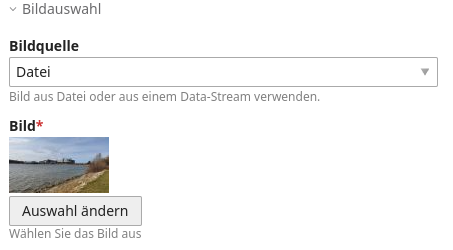
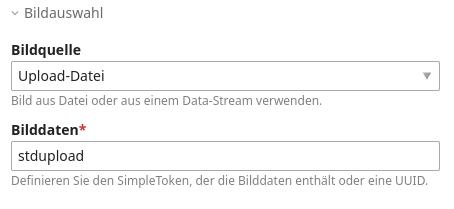
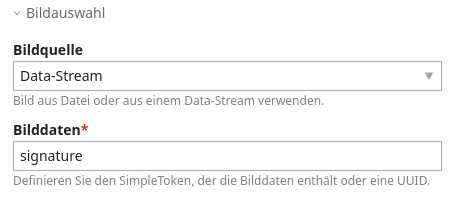
Für die Einbindung von Bildern in das PDF gibt es 4 Möglichkeiten:
- Ein Bild aus der Dateiverwaltung auswählen
- Ein Bild aus dem Upload, also aus dem Formular übernehmen
- Ein Bild, was als DataStream in den Formulardaten enthalten ist (z.B. aus der Unterschriften-Erweiterung do-while/contao-signature-formfield-bundle)
- Ein Bild über die UUID der Datei einbinden
 |
Bei allen Bildpositionen wird die Seite, die Position und die Größe angegeben. Das Bild wird immer auf die angegebenen Maße zurecht geschnitten (MODE_CROP = Exaktes Format). Zusätzlich ist es möglich, eine Bedingung für die Einbindung anzugeben, das Bild wird dann nur eingebunden, wenn die Bedingung erfüllt ist. So lassen sich beispielsweise Bilder passend zu einem Auswahlfeld einbinden.
 |
 |
 |
 |
c) Barcode
Binden Sie einen Barcode aus Ihren Daten in das PDF ein:
 |
Folgende Barcode-Typen zur Auswahl:
(typenabhängig ist teilweise der Zeichensatz eingeschränkt)
2D-Barcodes
- QR-Code - einfache Fehlerkorrektur
- QR-Code - mittlere Fehlerkorrektur
- QR-Code - bessere Fehlerkorrektur
- QR-Code - beste Fehlerkorrektur
- PDF417 (ISO/IEC 15438:2006)
- Datamatrix (ISO/IEC 16022:2006)
1D-Barcodes
- Code 39 - ANSI MH10.8M-1983 - USD-3 - 3 of 9
- Code 39 + Checksumme
- Code 39 Extended
- Code 39 Extended + Checksumme
- Code 93 – USS-93
- Standard 2 of 5
- Standard 2 of 5 + Checksumme
- Interleaved 2 of 5
- Interleaved 2 of 5 + Checksumme
- Code 128 AUTO
- Code 128 A
- Code 128 B
- Code 128 C
- EAN 8
- EAN 13
- UPC-A
- UPC-E
- 5-Ziffern UPC-Based Extension
- 2-Ziffern UPC-Based Extension
- MSI
- MSI + Checksumme (module 11)
- Codabar
- Code 11
- Pharmacode
- Pharmacode TWO-TRACKS
- IMB - Intelligent Mail Barcode - Onecode – USPS-B-3200
- Postnet
- Planet
- RMS4CC (Royal Mail 4-state Customer Code) - CBC (Customer Bar Code)
- KIX (Klant index - Customer index)
Wie bei Textpositionen, können hier verschiedene Formulardaten, Texte und InsertTags verknüpft werden. Der resultierende Text wird in dem Barcode kodiert. Der Barcode wird normalerweise in der Standardfarbe ausgegeben, möchten Sie eine andere Farbe verwenden, geben Sie diese im Feld Textfarbe überschreiben an.
 |
Darunter geben Sie die Position im PDF und die Größe des Barcodes an. Zusätzlich ist es möglich, eine Bedingung für die Einbindung anzugeben, der Barcode wird nur eingebunden, wenn die Bedingung erfüllt ist.